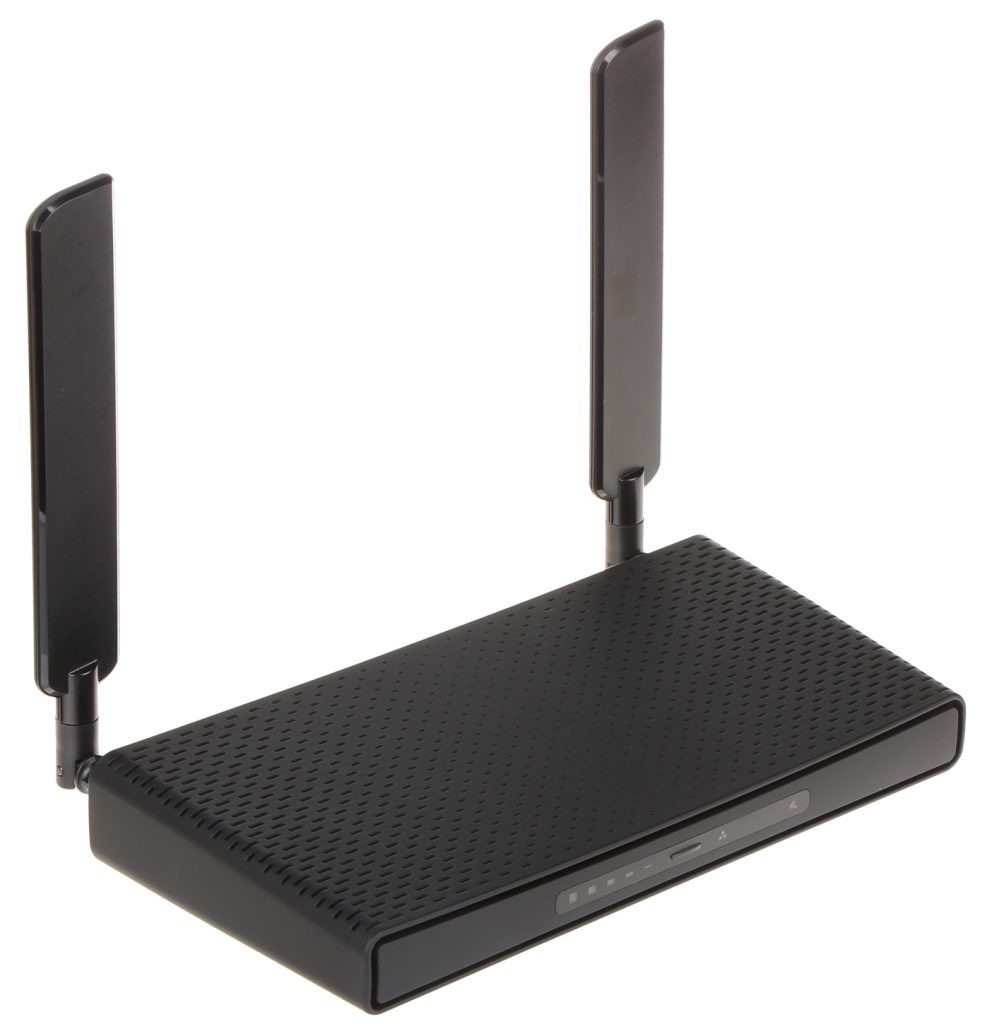
Aperçu du produit
Le MikroTik hAP ax³ est un routeur Wi-Fi 6 conçu pour offrir des performances élevées et des fonctionnalités réseau avancées. Il est adapté aux utilisateurs qui recherchent une connexion rapide, stable et sécurisée pour leur réseau domestique ou de bureau.
• Wi-Fi 6 pour des vitesses élevées et une meilleure gestion des appareils connectés
• Performance réseau stable et sécurité avancée
• Compatible avec les connexions Internet haute vitesse, incluant la fibre
• Outils avancés de configuration et de gestion du réseau
Product FAQs
Mon routeur MikroTik est allumé mais je n’ai plus Internet, que faire ?
1) Vérifiez les branchements: assurez-vous que tous les câbles sont bien connectés entre le modem fibre et le routeur. Le câble Ethernet provenant du modem doit être branché dans le port 1 (souvent identifié comme Internet) du routeur MikroTik.
2) Regardez les voyants: le voyant bleu indique que le routeur est bien alimenté électriquement. Les autres voyants, de couleur verte vive, confirment que la connexion Internet fonctionne normalement.
Si ces voyants ne sont pas allumés ou affichent une couleur différente, cela signifie que l’accès Internet ne fonctionne pas.
3) Débranchez électriquement le routeur et le modem 30 secondes, puis rebranchez-les et attendez environ 2 à 3 minutes que les voyants se stabilisent. Verifiez ensuite sur vos appareils si vous avez internet .
4) Si le problème persiste contactez le Support Technique pour une assistance supplémentaire.
Tous mes appareils affichent “connecté sans Internet”.
1) Vérifiez les branchements: assurez-vous que tous les câbles sont bien connectés entre le modem fibre et le routeur. Le câble Ethernet provenant du modem doit être branché dans le port 1 (souvent identifié comme Internet) du routeur MikroTik.
2) Regardez les voyants: le voyant bleu indique que le routeur est bien alimenté électriquement. Les autres voyants, de couleur verte vive, confirment que la connexion Internet fonctionne normalement. Si ces voyants ne sont pas allumés ou affichent une couleur différente, cela signifie que l’accès Internet ne fonctionne pas.
3) Débranchez électriquement le routeur et le modem 30 secondes, puis rebranchez-les et attendez environ 2 à 3 minutes que les voyants se stabilisent. Verifiez ensuite sur vos appareils si vous avez internet. 4) Connectez-vous par câble : Branchez votre ordinateur directement à l’un des ports Ethernet(2,3,4 ou 5) du routeur avec un câble réseau. Ensuite vérifiez si vous avez internet.
5) Si le problème persiste contactez le Support Technique pour une assistance supplémentaire.
Le voyant Internet (WAN) est éteint.
- Vérifiez les branchements: assurez-vous que tous les câbles sont bien connectés entre le modem fibre et le routeur. Le câble Ethernet provenant du modem doit être branché dans le port 1 (souvent identifié comme Internet) du routeur MikroTik. 2)Testez le câble: Débranchez et rebranchez le câble des deux côtés, puis essayez avec un autre câble Ethernet pour vérifier qu’il n’est pas défectueux.
3) Débranchez électriquement le routeur et le modem 30 secondes, puis rebranchez-les et attendez environ 2 à 3 minutes que les voyants se stabilisent. Verifiez ensuite sur vos appareils si vous avez internet .
4) Si le problème persiste contactez le Support Technique pour une assistance supplémentaire.
Je ne vois plus mon réseau Wi-Fi.
1)Tester un autre appareil: Prenez un autre appareil (smartphone, tablette, ordinateur portable) et verifiez si le problème est present sur cet appareil. Si les autres appareils ont le meme problème, cela veut dire que le problème se situe très probablement au niveau du routeur ou du service Internet.
2) Redémarrage du routeur: Si le problème est sur tous les appareils il faut redemarrer le routeur.
Débranchez électriquement le routeur 30 secondes, puis rebranchez-le et attendez environ 2 à 3 minutes que les voyants se stabilisent. Vérifiez ensuite sur vos appareils si vous voyez le reseau wifi.
3) Si le probleme est juste sur un appareil en particulier, il faut redémarrer cet appareil et ensuite vérifier si ca a réglé le problème.
4) Si le problème persiste contactez le Support Technique pour une assistance supplémentaire.
Comment changer le mot de passe Wi-Fi ?
1) Récuperez l’adresse IP de votre routeur dans les paramètres de votre appareil (télephone, ordinateur ou tablette) pour vous connecter via le web, (par défaut, c’est souvent 192.168.88.1)
2) Insérez cette adresse dans la barre d’adresse d’un navigateur et utilisez “user” comme nom d’utilisateur et le numero de serie(SN) du routeur comme mot de passe(vous pouvez le trouver en tirant la petite plaque derrière le routeur ).
3) Après avoir ouvert l’interface du routeur, cliquez sur Wifi. Vous verrez deux bandes s’afficher : wifi1 et wifi2. Cliquez sur l’une des deux bandes, puis descendez jusqu’à la section Security. Dans le champ Passphrase, modifiez le mot de passe et cliquez sur Apply puis OK. Une fois terminé, répétez la même opération pour l’autre bande afin d’appliquer le nouveau mot de passe sur les deux réseaux.
4) Si vous éprouvez des difficultés lors du changement de votre mot de passe, n’hésitez pas à communiquer avec le Support Technique pour obtenir de l’aide supplémentaire.
Comment changer le nom de mon réseau Wi-Fi ?
1) Récuperez l’adresse IP de votre routeur dans les paramètres de votre appareil (télephone, ordinateur ou tablette) pour vous connecter via le web, (par défaut, c’est souvent 192.168.88.1)
2) Insérez cette adresse dans la barre d’adresse d’un navigateur et utilisez “user” comme nom d’utilisateur et le numero de serie(SN) du routeur comme mot de passe(vous pouvez le trouver en tirant la petite plaque derrière le routeur ).
3) Après avoir ouvert l’interface du routeur, cliquez sur Wifi. Vous verrez deux bandes s’afficher : wifi1 et wifi2. Cliquez sur l’une des deux bandes, puis dans la première section General, modifiez le champ SSID (c’est le nom de votre réseau Wi-Fi). Cliquez ensuite sur Apply, puis sur OK. Une fois terminé, répétez la même opération pour l’autre bande afin d’appliquer le nouveau nom sur les deux réseaux.
4) Si vous éprouvez des difficultés lors du changement de votre mot de passe, n’hésitez pas à communiquer avec le Support Technique pour obtenir de l’aide supplémentaire.
Comment séparer les 2 bandes de mon réseau Wi-Fi (la 2.4Ghz et la 5.8Ghz) ?
1) Récuperez l’adresse IP de votre routeur dans les paramètres de votre appareil (télephone, ordinateur ou tablette) pour vous connecter via le web, (par défaut, c’est souvent 192.168.88.1)
2) Insérez cette adresse dans la barre d’adresse d’un navigateur et utilisez “user” comme nom d’utilisateur et le numero de serie(SN) du routeur comme mot de passe(vous pouvez le trouver en tirant la petite plaque derrière le routeur ).
3) Après avoir ouvert l’interface du routeur, cliquez sur Wifi. Vous verrez deux bandes s’afficher : wifi1 et wifi2. Cliquez sur la première bande, puis dans la section General, modifiez le champ SSID pour lui donner un nom distinct (par exemple, “Maison_2.4G”). Cliquez ensuite sur Apply, puis sur OK. Répétez la même opération pour l’autre bande en lui donnant un nom différent (par exemple, “Maison_5G”). Cela permettra de séparer les deux réseaux Wi-Fi afin de pouvoir choisir manuellement celui auquel vous souhaitez vous connecter..
4) Si vous éprouvez des difficultés lors du changement de votre mot de passe, n’hésitez pas à communiquer avec le Support Technique pour obtenir de l’aide supplémentaire.
Mon Wi-Fi est lent ou se déconnecte souvent.
1) Vérifiez que votre appareil est proche du routeur et qu’aucun obstacle (mur, micro-ondes, etc.) ne gêne le signal puis fates un test de vitesse sur speedtest.net.
2) Redémarrez le modem et le routeur, attendez 2 à 3 minutes que les voyants se stabilisent puis faites des tests.
3) Essayez de connecter vos appareils à la bande 2.4 GHz pour une meilleure portée.
4) Branchez un ordinateur directement au routeur et testez sur speedtest.net pour voir si le problème vient du Wi-Fi ou du service Internet
5) Si le problème persiste, contactez le Support Technique pour une vérification complète.
Comment redémarrer correctement mon routeur MikroTik ?
1) Débranchez le cable d’alimentationdu routeur au niveu de la prise electrique.
2) Attendez 30 secondes.
3) Rebranchez et patientez environ 2 à 3 minutes que les voyants se stabilisent.
Comment vérifier si ma vitesse est bonne ?
1) Ouvrez un navigateur (Google Chrome, Safari, Edge, etc.) et allez sur speedtest.net.
2) Cliquez sur Go pour lancer le test de vitesse.
3) Notez les vitesses de téléchargement et de téléversement. Si elles correspondent à celles prévues dans votre forfait, tout est normal.
4) Si la vitesse est inférieure, refaites le test avec un câble Ethernet branché directement au routeur.
5) Si la vitesse reste faible, contactez le Support Technique pour une vérification.
Comment réinitialiser mon Routeur MikroTik?
Il ne faut jamais rénitialiser le routeur MikroTik. En cas de besoin il est conseillé d’appeler le support technique de Nivo.
Comment savoir qui est connecté à mon Wi-Fi ?
1) Récuperez l’adresse IP de votre routeur dans les paramètres de votre appareil (télephone, ordinateur ou tablette) pour vous connecter via le web, (par défaut, c’est souvent 192.168.88.1)
2) Insérez cette adresse dans la barre d’adresse d’un navigateur et utilisez “user” comme nom d’utilisateur et le numero de serie(SN) du routeur comme mot de passe(vous pouvez le trouver en tirant la petite plaque derrière le routeur ).
3) Après avoir ouvert l’interface du routeur, Dans le menu de gauche, cliquez sur WiFi. Ensuite En haut de la page, sélectionnez l’onglet Registration et vous verrez la liste complète des appareils actuellement connectés à votre réseau Wi-Fi, avec leurs adresses MAC .
4) Si vous éprouvez des difficultés, n’hésitez pas à communiquer avec le Support Technique pour obtenir de l’aide supplémentaire.
Comment bloquer un appareil qui utilise mon Wi-Fi ?
1) Notez l’adresse MAC dans la Registration Table.
2) Allez dans Wireless > Access List > Add New.
3) Collez l’adresse MAC et cochez Deny.
4) Cliquez Apply / OK.
Mon téléphone me dit “Mot de passe incorrect”
1) Supprimez le réseau Wi-Fi enregistré sur votre appareil.
2) Redémarrez le téléphone.
3) Retapez manuellement le mot de passe.
4) Si le problème persiste, redémarrez le routeur.
Puis-je brancher un deuxième routeur ou extender ?
1) Oui, en mode pont (bridge).
2) Branchez le deuxième routeur via câble Ethernet.
3) Désactivez le DHCP sur le second appareil.
4) Laissez le MikroTik gérer les adresses IP.
5) Si vous ne savez pas comment, contactez le support.