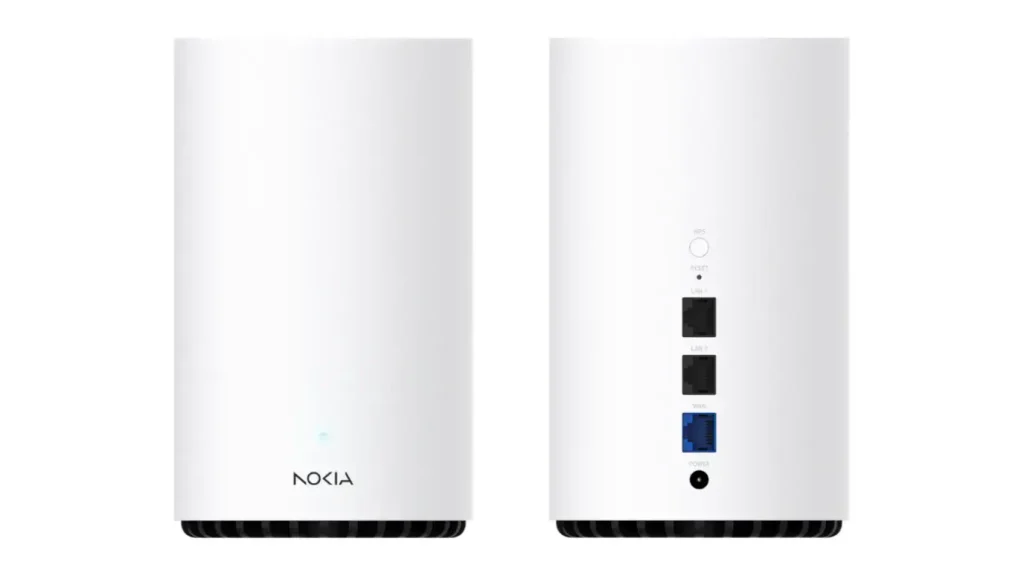
Aperçu du produit
Le Nokia Beacon 3.1 est un routeur Wi-Fi conçu pour offrir une connexion stable et fiable dans toute la maison. Il permet de connecter plusieurs appareils et peut être intégré dans un système Wi-Fi maillé avec d’autres bornes Beacon pour étendre la couverture.
- Wi-Fi 6 (802.11ax) pour de bonnes performances et une meilleure gestion des appareils
- Fonctionne sur les bandes 2.4 GHz et 5 GHz
- Peut être utilisé dans un système Wi-Fi maillé pour étendre la couverture
- Streaming et appels vidéo fluides
- Gestion simple du réseau domestique
Le Beacon 3.1 est certifié Wi-Fi 6 et prend également en charge les standards Wi-Fi précédents (a/b/g/n/ac).
Product FAQs
Lorem ipsum dolor sit amet, consectetur adipiscing elit. Morbi at urna sit amet libero vestibulum fringilla sit amet sed sapien. Morbi sed condimentum orci.
Que signifient les couleurs du voyant (LED) sur le Nokia Beacon ?
• Bleu-vert fixe : bonne connexion
• Blanc fixe: démarrage.
• Blanc clignotant fixe: Démarrage ou mise à jour en cours
• Blanc clignotant lent : Liaison en cours
• Blanc clignotant rapide : Liaison établie.
• Jaune fixe : Connexion faible → rapprochez/repositionnez
• Rouge fixe: Aucune connexion Internet
• Rouge clignotant : la configuration d’usine a été déclenchée.
Comment ajouter un Extender (Beacon supplémentaire) ?
1) Dans l’app, allez dans reseau.
2) Puis dans l’onglet point d’acces et Ajouter un point d’acces WiFi.
3) Choisir le typede connection: filaire (ethernet) ou faire suivant pour le WiFi
4) Lire les conseil d’installation puis faire suivant.
5) Scannez le QR code en dessous de l’extender.
6) Branchez l’alimentation et allumez l’extender.
7) Testez l’emplacement de votre extender en vous déplaçant avec votre telephone cellulaire à l’emplacement souhaité puis faire suivant et commencer le test pour permettre au routeur d’évaluer et valider.
8) L’attendez que l’ajout se fasse
Je n’ai pas d’accès Internet — que faire - routeur Nokia -Beacon ?
Vérifiez que Votre routeur Nokia est sous tension et fonctionnel (LED Bleu).
Assurez vous que l’équipement concerné est a jour et fonctionnel
Si le SSID n’est pas visible, essayez de connecter un autre péripherique
Comment connecter des appareils WiFi à votre routeur Nokia
Il existe deux façons de connecter des appareils WiFi au routeur Nokia.
• À l’aide du SSID et du mot de passe WiFi.
Remarque: Vous pouvez trouver le SSID et le mot de passe WiFi sur l’autocollant
situé sous votre routeur Nokia.
En appuyant sur le bouton WPS situé à l’arrière du routeur pour lancer le
processus de configuration WiFi protégée.
• Connexion Ethernet
Vous pouvez connecter jusqu’à deux equipements Ethernet Gigabit en
branchant le câble du réseau local Ethernet à l’un des deux connecteurs de
réseau local Ethernet Gigabit situés à l’arrière de votre routeur Nokia
Découvrez comment redémarrer votre passerelle ou la réinitialiser aux paramètres par défaut en suivant les étapes ci-dessous
• Redémarrer le routeur Nokia :
Vous pouvez trouver le bouton d’allumage au bas de votre routeur.
Switchez le bouton pour eteindre pendant 5 secondes et refaites la meme
operation pour le rallumer.
L’appareil sera redémarré et tous les paramètres configurés seront conservés.
• Réinitialiser la passerelle aux paramètres par défaut :
Vous pouvez trouver le bouton de réinitialisation en arrière votre routeur
(reset).
Utilisez une épingle pour appuyez sur le bouton de réinitialisation jusqu’à voir
la LED du routeur flasher en rouge.
L’appareil sera réinitialisé à ses paramètres par défaut et effacera tous les
paramètres configurés. Il se peut que votre routeur redémarre deux fois lors
d’une réinitialisation aux paramètres par défaut.
Comment activer le réseau invité?
1. Ouvrez l’application Nokia WiFi
2. Accédez au menu principal et sélectionnez « Réseau invité »
3. Activez l’option « Réseau invité »
4. Personnalisez le nom du réseau invité et le mot de passe
5. Définissez la durée d’activation si désiré (permanent ou temporaire)
6. Sauvegardez les modifications
Comment changer le nom du réseau et le mot de passe de votre routeur Nokia ?
1. Dans l’app vous cliquez sur votre SSID puis éditez
2. Appuyez sur le crayon en haut a droite de la page qui s’affiche un message s’affiche on fait continuer
3. Saisissez le nouveau SSID et/ou le nouveau mot de passe.
4. Touchez Enregistrer (brève déconnexion/reconnexion).
Quelle est la différence entre le réseau principal et le réseau invité?
Le réseau invité offre une connexion Internet isolée pour vos visiteurs. Les appareils connectés au réseau invité peuvent accéder à Internet mais ne peuvent pas voir ou accéder aux appareils connectés à votre réseau principal, protégeant ainsi vos données personnelles et vos appareils domestiques.
Comment voir et renommer les appareils connectés ?
1. Dans l’app, ouvrez Appareils.
2. Touchez un appareil pour voir ses infos.
3. Touchez Éditer pour renommer.
Comment configurer le contrôle parental?
1. Ouvrez l’application Nokia WiFi
2. Sélectionnez « Profils » dans le menu
3. Créer un nouveau et attribuer le nom souhaité
4. Choisissez le ou les appareils que vous souhaitez gérer
5. Définissez des horaires d’accès Internet
6. Bloquez des catégories de sites web si nécessaire
7. Activez les restrictions et sauvegardez
Comment bloquer un appareil du réseau?
1. Dans l’application Nokia WiFi, accédez à « Appareils »
2. Sélectionnez l’appareil que vous souhaitez bloquer
3. Appuyez sur « Bloquer l’accès » ou « Mettre en pause »
4. Confirmez votre choix
5. L’appareil sera immédiatement déconnecté du réseau
Pourquoi ma connexion Internet est lente?
• Vérifications à effectuer:
1. Testez la vitesse directement depuis votre routeur Nokia grace a votre application pour vérifier si le problème vient de nous
2. Redémarrez Votre routeur Nokia et votre modem
3. Vérifiez le nombre d’appareils connectés dans l’application
4. Assurez-vous que votre routeur Nokia est bien positionné (évitez les murs épais, miroirs, appareils électroniques)
5. Vérifiez si une mise à jour du firmware est disponible dans l’application
6. Essayez de connecter votre appareil en filaire pour isoler le problème
Comment lancer un test de vitesse depuis l’app ?
1. Ouvrez l’app Nokia WiFi.
2. Accédez au Test de vitesse.
3. Touchez Démarrer.
4. Consultez les résultats actuels et historiques.
Comment être alerté quand un nouvel appareil se connecte ?
1. Activez les notifications de connexion.
2. Choisissez le mode : par réseau (approbation requise) ou par appareil (selon horaires).